Cách chặn triệt để quảng cáo pop-up trên Android và iOS

chặn quảng cáo trên android root,chặn quảng cáo trên android chưa root,chặn quảng cáo trên android box,chặn quảng cáo trên android tinhte,chặn quảng cáo trên android tv box,chặn quảng cáo trên android 2017,chặn quảng cáo trên android khong can root,chặn quảng cáo trên android,chặn quảng cáo trên android đã root,chặn quảng cáo trên android 2018,

Một trong những điều phiền toái nhất khi lướt web trên điện thoại là quảng cáo dạng bật lên (hay còn gọi là pop-up). Đã đến lúc bạn chặn triệt để nó để nâng cao trải nghiệm sử dụng.

Bài viết được thực hiện trên hệ điều hành Android. Với iOS, bạn cũng thực hiện tương tự.

chặn quảng cáo trên android root,chặn quảng cáo trên android chưa root,chặn quảng cáo trên android box,chặn quảng cáo trên android tinhte,chặn quảng cáo trên android tv box,chặn quảng cáo trên android 2017,chặn quảng cáo trên android khong can root,chặn quảng cáo trên android,chặn quảng cáo trên android đã root,chặn quảng cáo trên android 2018,

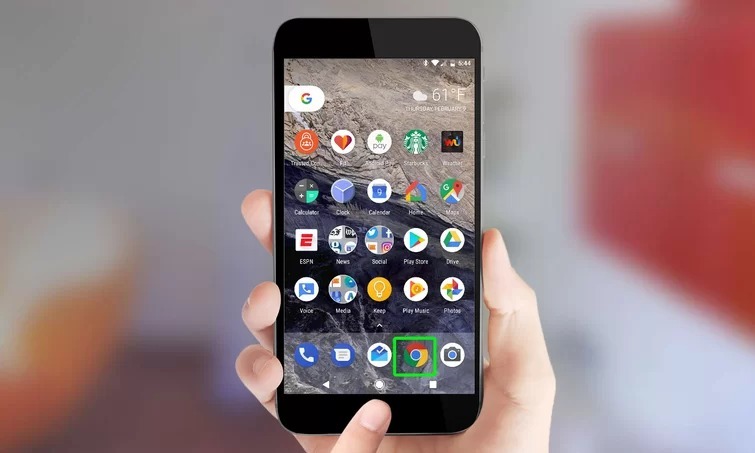
Bước 1: Mở Chrome, trình duyệt mặc định trên Android.
chặn quảng cáo trên android root,chặn quảng cáo trên android chưa root,chặn quảng cáo trên android box,chặn quảng cáo trên android tinhte,chặn quảng cáo trên android tv box,chặn quảng cáo trên android 2017,chặn quảng cáo trên android khong can root,chặn quảng cáo trên android,chặn quảng cáo trên android đã root,chặn quảng cáo trên android 2018,

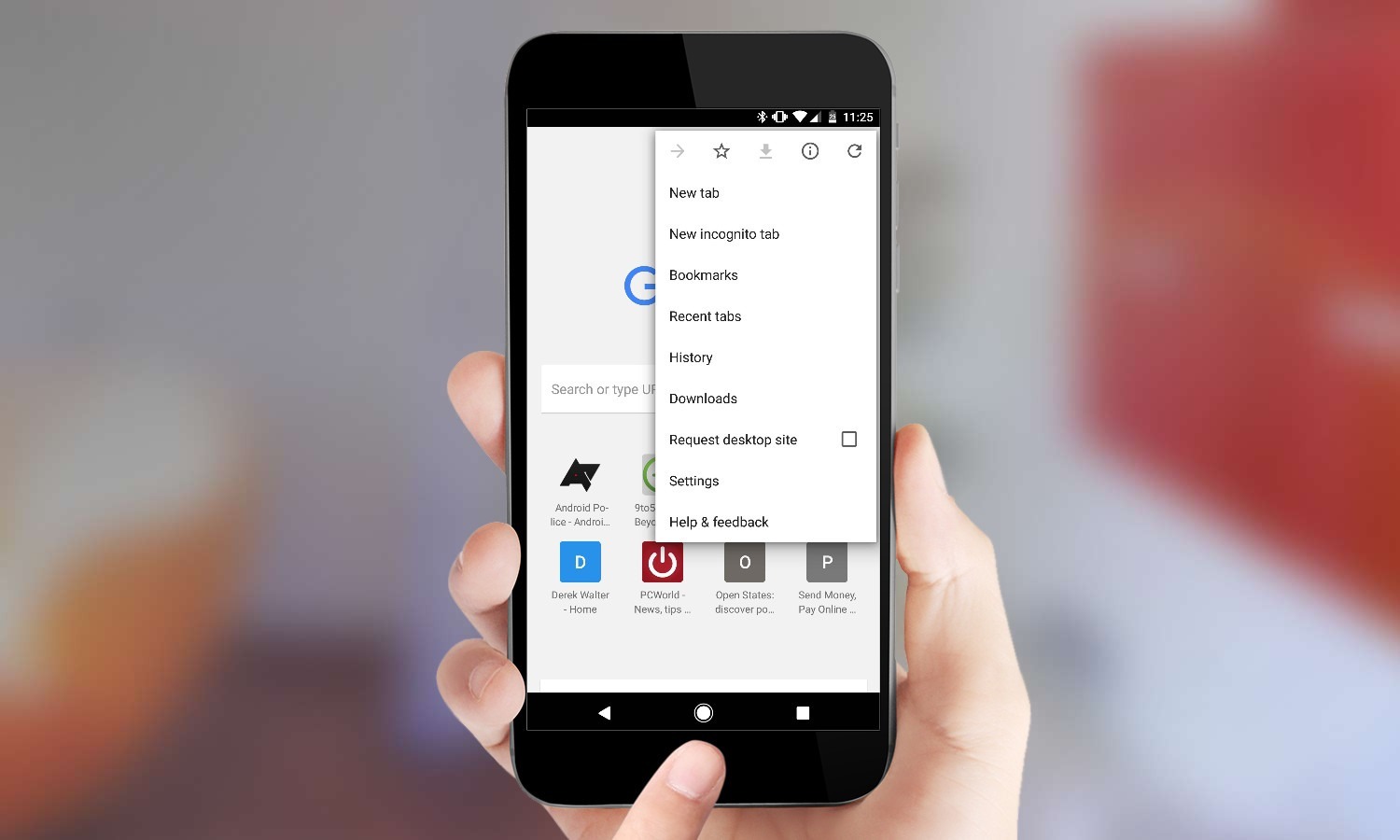
Bước 2: Bấm nút More (Thêm) hình ba dấu chấm ở phía trên góc phải của màn hình.
chặn quảng cáo trên android root,chặn quảng cáo trên android chưa root,chặn quảng cáo trên android box,chặn quảng cáo trên android tinhte,chặn quảng cáo trên android tv box,chặn quảng cáo trên android 2017,chặn quảng cáo trên android khong can root,chặn quảng cáo trên android,chặn quảng cáo trên android đã root,chặn quảng cáo trên android 2018,

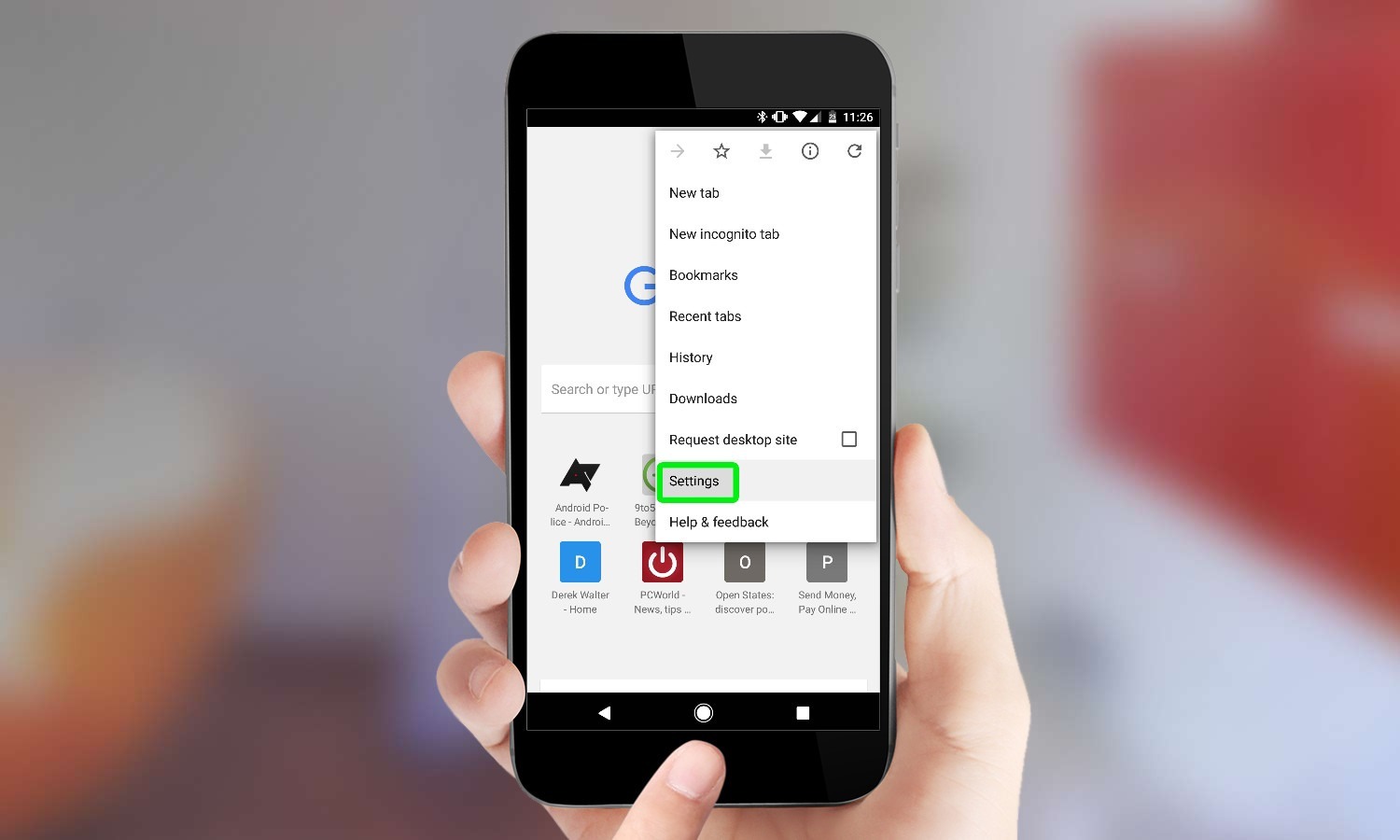
Bước 3: Chọn Settings (Cài đặt).

chặn quảng cáo trên android root,chặn quảng cáo trên android chưa root,chặn quảng cáo trên android box,chặn quảng cáo trên android tinhte,chặn quảng cáo trên android tv box,chặn quảng cáo trên android 2017,chặn quảng cáo trên android khong can root,chặn quảng cáo trên android,chặn quảng cáo trên android đã root,chặn quảng cáo trên android 2018,

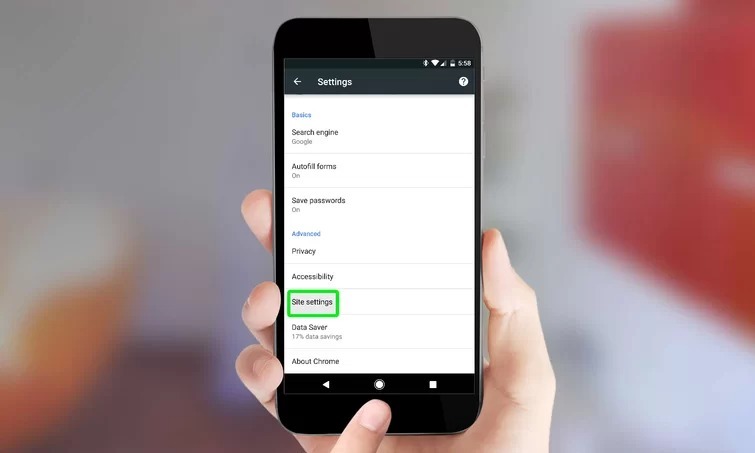
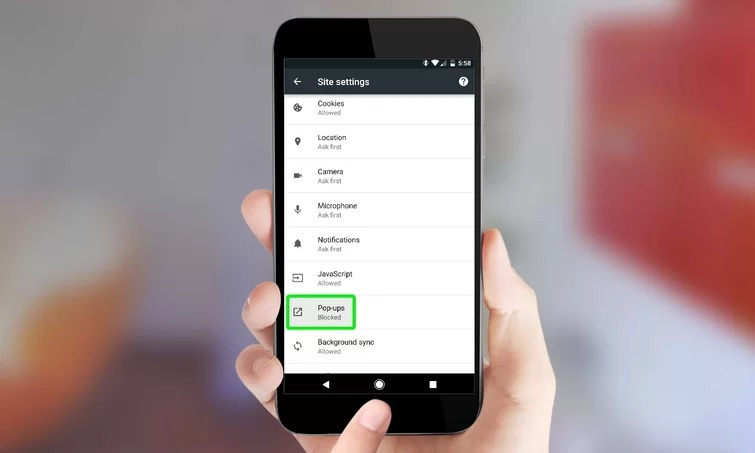
Bước 4: Di chuyển đến phần Site settings (Cài đặt trang web).
chặn quảng cáo trên android root,chặn quảng cáo trên android chưa root,chặn quảng cáo trên android box,chặn quảng cáo trên android tinhte,chặn quảng cáo trên android tv box,chặn quảng cáo trên android 2017,chặn quảng cáo trên android khong can root,chặn quảng cáo trên android,chặn quảng cáo trên android đã root,chặn quảng cáo trên android 2018,

Bước 5: Chọn Pop-ups (Cửa sổ bật lên và liên kết chuyển hướng).
 
chặn quảng cáo trên android root,chặn quảng cáo trên android chưa root,chặn quảng cáo trên android box,chặn quảng cáo trên android tinhte,chặn quảng cáo trên android tv box,chặn quảng cáo trên android 2017,chặn quảng cáo trên android khong can root,chặn quảng cáo trên android,chặn quảng cáo trên android đã root,chặn quảng cáo trên android 2018,

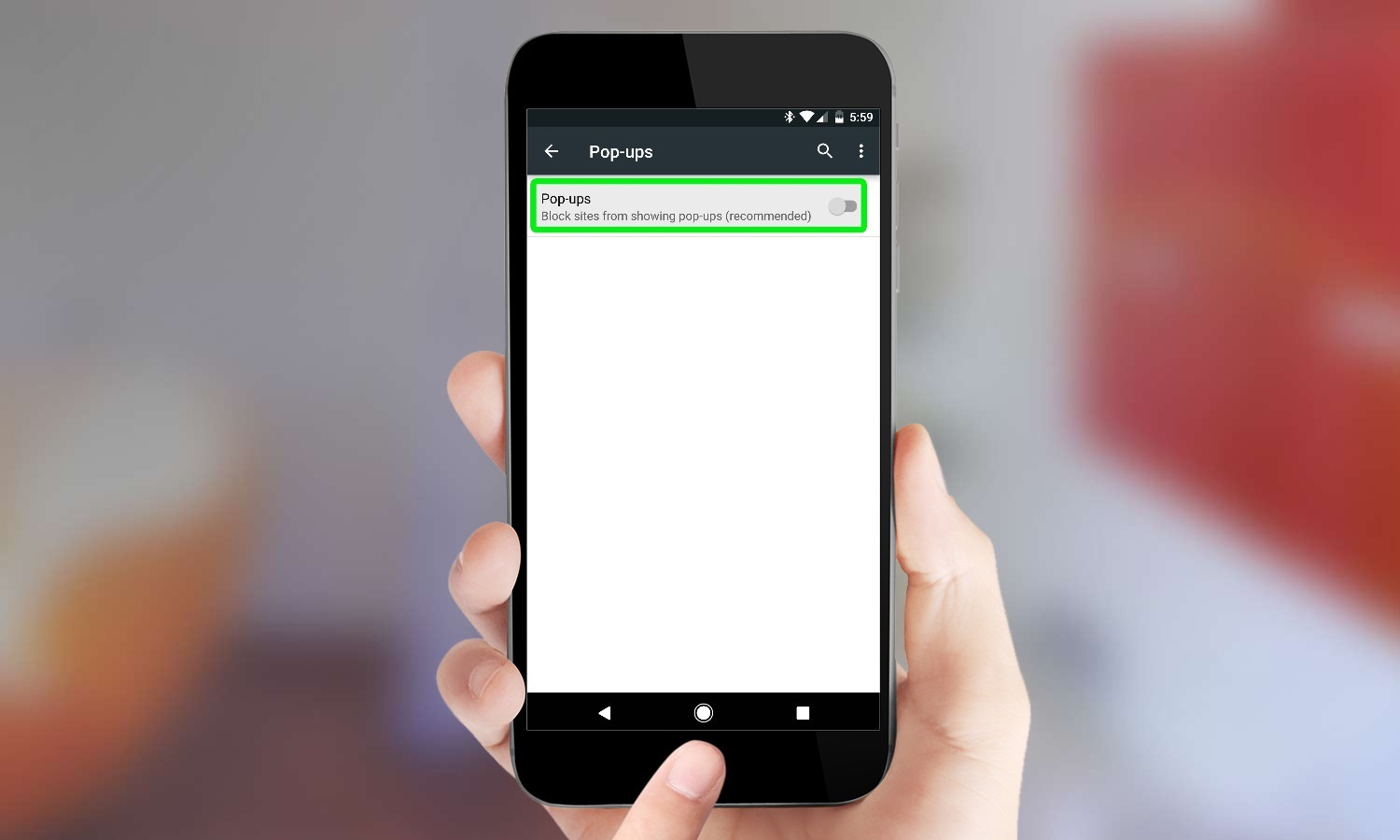
Bước 6: Nếu bạn thấy nút công tắc vị tùy chọn Pop-ups (Cửa sổ bật lên và liên kết chuyển hướng) đang ở vị trí tắt, nghĩa là tính năng chặn cửa sổ bật lên đang bật và ngược lại.
chặn quảng cáo trên android root,chặn quảng cáo trên android chưa root,chặn quảng cáo trên android box,chặn quảng cáo trên android tinhte,chặn quảng cáo trên android tv box,chặn quảng cáo trên android 2017,chặn quảng cáo trên android khong can root,chặn quảng cáo trên android,chặn quảng cáo trên android đã root,chặn quảng cáo trên android 2018,

Trường hợp bạn muốn chặn pop-up triệt để hơn, thậm chí chặn tất cả quảng cáo, bạn sẽ cần đến một trình duyệt bên thứ ba. Không giống Chrome dành cho desktop, phiên bản di động của Chrome hiện chưa hỗ trợ tiện ích mở rộng. Tuy nhiên, các trình duyệt thay thế như Firefox và Samsung Internet lại hỗ trợ tính năng này.

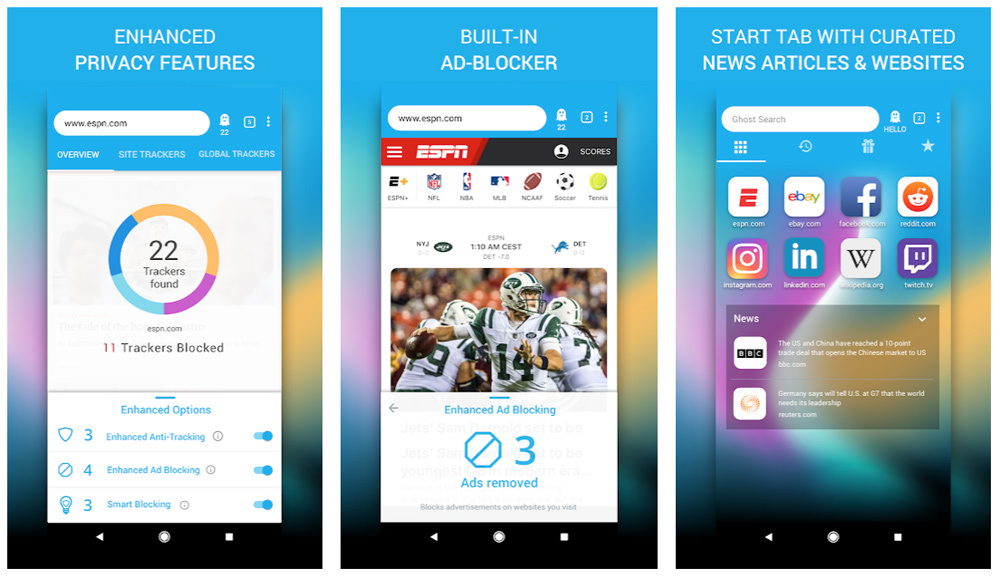
Một trong những tiện ích chặn quảng cáo và bảo vệ quyền riêng tư rất phổ biến hiện nay là Ghostery. Trên Android và iOS, nó thậm chí còn có thể hoạt động như một trình duyệt web độc lập.
chặn quảng cáo trên android root,chặn quảng cáo trên android chưa root,chặn quảng cáo trên android box,chặn quảng cáo trên android tinhte,chặn quảng cáo trên android tv box,chặn quảng cáo trên android 2017,chặn quảng cáo trên android khong can root,chặn quảng cáo trên android,chặn quảng cáo trên android đã root,chặn quảng cáo trên android 2018,

Tất cả những gì bạn cần làm chỉ là cài đặt ứng dụng vào thiết bị Android hoặc iOS và bắt đầu trải nghiệm duyệt web không quảng cáo.
chặn quảng cáo trên android root,chặn quảng cáo trên android chưa root,chặn quảng cáo trên android box,chặn quảng cáo trên android tinhte,chặn quảng cáo trên android tv box,chặn quảng cáo trên android 2017,chặn quảng cáo trên android khong can root,chặn quảng cáo trên android,chặn quảng cáo trên android đã root,chặn quảng cáo trên android 2018,

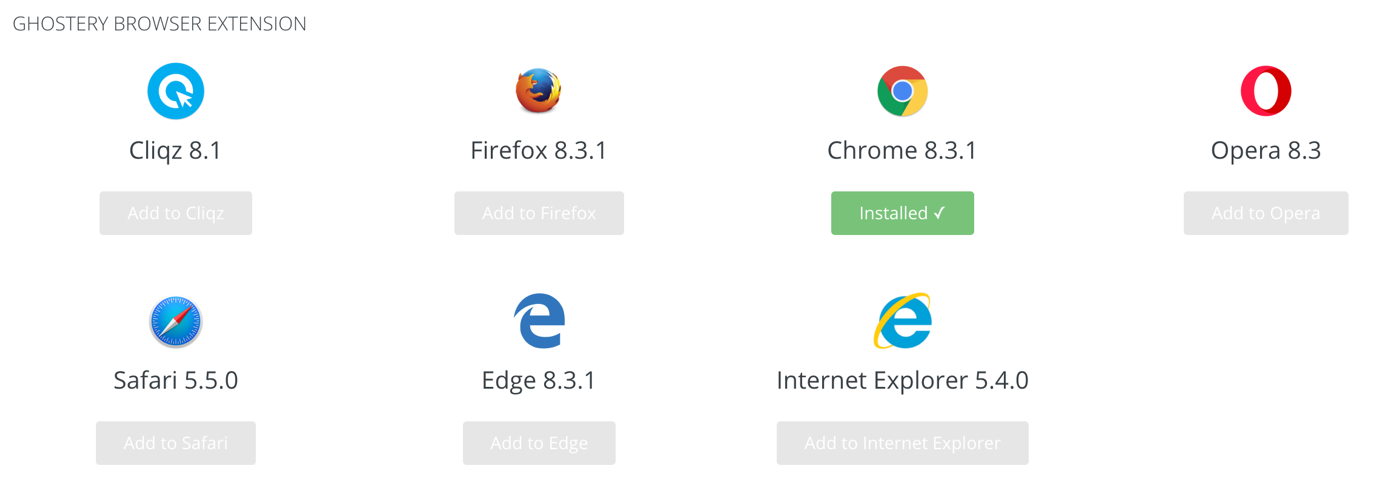
Bên cạnh hệ điều hành di động, Ghostery còn hỗ trợ tất cả các trình duyệt phổ biến trên desktop.

Ca Tiếu(theo Tom’s Guide)

chặn quảng cáo trên android root,chặn quảng cáo trên android chưa root,chặn quảng cáo trên android box,chặn quảng cáo trên android tinhte,chặn quảng cáo trên android tv box,chặn quảng cáo trên android 2017,chặn quảng cáo trên android khong can root,chặn quảng cáo trên android,chặn quảng cáo trên android đã root,chặn quảng cáo trên android 2018,

Hai cách chặn quảng cáo hiệu quả trên iPhone, iPad

Nếu bạn đang bị quảng cáo trên các trang web, ứng dụng làm phiền, bài viết dưới đây sẽ giới thiệu đến bạn 2 cách hiệu quả để giải quyết vấn đề.

Link Source : https://vietnamnet.vn/vn/cong-nghe/ung-dung/cach-chan-triet-de-quang-cao-pop-up-tren-android-va-ios-524151.html

Comments

Popular posts from this blog

Đặt ảnh cá nhân làm nền cho bàn phím Android và iOS

Dàn sao 'Cỗ máy thời gian' sau 18 năm: Người thành trùm showbiz, kẻ bị tố giật chồng

Bộ lịch các ngày nghỉ Lễ, Tết 2019